
تنظیم منطقه زمانی (Timezone) و پیکربندی NTP در Windows Server
راهنمای مدیر سیستم ویندوز
پروتکل زمان شبکه (NTP – Network Time Protocol) یک پروتکل اینترنتی بسیار مقیاسپذیر است که بهترین منبع زمان را تعیین کرده و تنظیمات دقیق زمان را روی سیستم رایانهای همگامسازی میکند. این راهنما توضیح میدهد چگونه در Windows Server منطقه زمانی را تنظیم کرده و NTP را پیکربندی کنید.
این آموزش بر پایهی Windows Server 2019 نوشته شده است، اما روی نسخههای Server 2016 و بالاتر نیز کاربرد دارد.
۱. تنظیم منطقه زمانی (Timezone)
-
از منوی Start ویندوز، Server Manager را باز کنید.
-
در بخش ویژگیهای سرور محلی، گزینه Time zone را پیدا کنید.
-
روی منطقه زمانی فعلی (به طور پیشفرض UTC) کلیک کنید.
-
در پنجره Date and Time، گزینه Change time zone را انتخاب کنید.
-
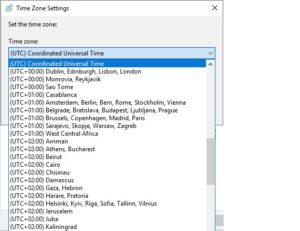
لیست کشویی Time zone را باز کرده و منطقه زمانی مورد نظر را انتخاب کنید (پیشنهاد میشود مطابق موقعیت مکانی سرور باشد).
-
روی OK کلیک کنید تا تغییرات ذخیره شوند.
-
روی Apply کلیک کنید تا تغییرات روی سرور اعمال شوند.
-
دوباره Server Manager را باز کنید و تغییر منطقه زمانی را بررسی کنید.
روش اختیاری: تنظیم Timezone با PowerShell
-
از منوی Start، Windows PowerShell را باز کنید یا با کلیدهای Win + R پنجره Run را اجرا کرده،
powershellرا تایپ کرده و OK را بزنید. -
بررسی منطقه زمانی سرور:
-
مشاهدهی همه مناطق زمانی موجود:
-
جستجوی منطقه زمانی خاص (مثلاً شامل “US”):
-
تغییر منطقه زمانی:
-
یا با استفاده از ID منطقه زمانی:
۲. پیکربندی NTP
علاوه بر تنظیم منطقه زمانی، میتوانید ویندوز را برای همگامسازی زمان با NTP پیکربندی کنید.
-
با کلیدهای Win + R پنجره Run را باز کنید.
-
عبارت
regeditرا وارد کرده و OK را بزنید تا Registry Editor باز شود. -
در مسیر رجیستری زیر حرکت کنید:
-
پوشه W32Time را باز کنید.
-
روی Config کلیک کنید.
-
مقدار AnnounceFlags را باز کرده و در قسمت Value data عدد
5وارد کنید. -
روی OK کلیک کنید.
-
در قسمت سمت چپ، روی Parameters کلیک کنید.
تغییر اختیاری سرور NTP
-
به طور پیشفرض، سرور
time.constant.comاستفاده میشود. برای تغییر آن:-
روی NtpServer دوبار کلیک کنید.
-
مقدار را به آدرس سرور دلخواه تغییر دهید. مثال:
-
-
لیست سرورهای NTP Pool در وبسایت رسمی موجود است.
-
پوشه TimeProviders را باز کنید.
-
روی NtpServer کلیک کنید.
-
مقدار Enabled را از
0به1تغییر دهید و OK بزنید. -
رجیستری را ببندید، به منوی Start رفته و Services را جستجو کنید.
-
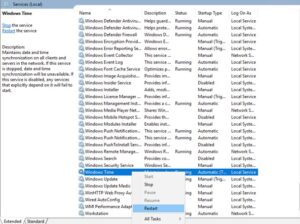
سرویس Windows Time را پیدا کرده، راستکلیک کنید و گزینه Restart را بزنید.
۳. پیکربندی NTP با PowerShell (اختیاری)
اگر ترجیح میدهید از PowerShell استفاده کنید:
-
PowerShell را با دسترسی Administrator باز کنید.
-
وضعیت همگامسازی NTP را بررسی کنید:
-
تنظیم مقدار AnnounceFlags به ۵:
-
تغییر سرور NTP (مثلاً NTP Pool):
-
فعالسازی NTP Server:
-
ریاستارت کردن سرویس Windows Time:
-
تست همگامسازی NTP:

بعضی وقتها فقط میخوای سریع یه ابزار رو با دسترسی ادمین باز کنی،اما راستکلیک، منو، دنگوفنگ… زمان میبره! این میانبُر…
مقدمه سیستمعاملهای مدرن از NIST (National Institute of Standards and Technology) برای شناسایی و همگامسازی زمان استفاده میکنند. NIST یک…